miércoles, 12 de agosto de 2020


En esta guía encontraras una variedad de temas, para empezar a conocer tu computadora y realizar tus propios mantenimientos desde cero.  

El mantenimiento surge desde que se dieron a conocer los primeros equipos de computadoras. En muchas ocasiones los usuarios se han encontrado con problemas en sus equipos y al no tener conocimiento de una posible solución buscan, el servicio de los expertos.

TIPOS DE MANTENIMIENTO 

Mantenimiento preventivo

Es un mantenimiento muy frecuente, que se realiza para prevenir posibles fallos y mejorar el funcionamiento del sistema,

Mantenimiento correctivo

Se realiza aplicarse cuando el mantenimiento predictivo y el preventivo no hayan funcionado bien o no hayan sido capaces de evitar el fallo.


LA COMPUTADORA

Una computadora es un equipo electrónico que procesa gran cantidad de información en un tiempo muy corto. Para esto requiere de unas instrucciones (el software) que son realizadas por unos dispositivos o equipos (el hardware).


EL HARDWARE

El hardware es la parte física de una computadora, es decir, todo aquello que puede ser tocado. Esto incluye el teclado, las tarjetas de red, el ratón o mouse, el disco de DVD, el disco duro, las impresoras, etc.


Existen diversos componentes de acuerdo a la actividad que cumplen en el hardware. Estos son la tarjeta madre, el gabinete, el CPU o unidad central de proceso, unidad de memoria principal.

Aquí hay una descripción de los conectores y componentes que se encuentran dentro del case del computador

Es muy importante:

  • Distinguir la diferencia entre el bus de datos y el puerto de conexión.
  • Distinguir la diferencia entre función y ubicación de la memoria cache y la memoria RAM
  • Señalar los elementos de una placa madre PCB.
  • Asociar los nombres de dispositivos y puertos
  • Saber las funciones, tipos y características que realiza cada dispositivo, BIOS, Chipses Norte y sur, memoria RAM, tarjeta gráfica, procesador para poder determinar la ventaja y desventaja de cada uno

RECONOCIMIENTO DEL HARDWARE

CASE

Es el lugar o caja donde se encuentran todos los componentes de hardware internos del computador, normalmente puede estar elaborada de acero, plástico o aluminio. 


FUENTE DE ALIMENTACIÓN O FUENTE DE PODER

La fuente de poder se define dentro de un ámbito eléctrico, como el componente que transforma la corriente alterna en continua.


TIPOS DE FUENTE DE PODER

Fuente de poder ATX Y AT.- Las siglas significas:Tecnología avanzada extendida, se la conoce con otros nombre como:

  • Fuente de alimentación ATX

  • Fuente digital

  • Fuente de encendido digital

PASOS PARA DIAGNOSTICAR SI LA FUENTE DE PODER SE ENCUENTRA AVERIADA

  • Desconectamos la fuente de poder de la PC

  • Con un clip realizar las siguientes configuraciones (color negro izquierdo verde)

  • Por último, conectar doble conectar cable de poder de la fuente

  • Si esta enciende es porque se encuentra en buen estado, pero si no es porque se averió o quemo

  • Reconocer


DISCO DURO

Un disco duro es un dispositivo de almacenamiento que guarda información aun con la perdida de energía, este emplea un sistema de grabación magnética digital, es donde se almacena el sistema operativo.


PASOS PARA CAMBIAR UN DISCO DURO 

  • Se debe abrir la caja del CPU con las herramientas especificas para esto se debe usar desarmadores, retirar los conectores eléctricos que van hacia la fuente de poder, conectores de datos y tomar el cuidado necesario para no dañar los conectores

  • Una vez desconectado el disco duro de todas sus seguridades, se procese a halar hacia atrás con mucho cuidado para esto hy que tener pendiente la forma del disco de tomar el disco duro y lo mas importante la pulsera antiestática.

  • Insertar el disco duro nuevo tomando en cuenta la posición anterior a los conectores del mismo. 

MEMORIA RAM

Es la memoria principal o RAM que significa memoria de acceso aleatorio. Es donde el computador guarda los datos que esta utilizando en el momento, su almacenamiento es considerado temporal por los datos y programas permanecen en ella mientras que la computadora esta encendida o no sea reiniciada.


PASOS PARA CAMBIAR UNA MEMORIA RAM

  • Identificar la RAM

  • Con mucho cuidado retirar los seguros que se encuentra a los costados y retirarla

  • Para reemplazarla la Memoria RAM se debe insertar primero un lado asegurando que esta se inserte correctamente, posterior al otro lado y asegurar los extremos.

LA PLACA MADRE O MOTHERBOARD 

La placa madre es un circuito que une todos los componente, en donde se conectan, las memorias, el CPU, placas gráficas,  y todos los demás elementos. Es el componente más importante en una computadora.   


PASOS PARA REMOVER UNA MOTHERBOARD  (placa madre )

Lo primero que tienes que hacer es ubicar el equipo en un espacio cómodo para trabajar.

Como herramienta, las esenciales son un destornillador de estrella y también es recomendable una linterna para iluminar el interior del case. Si tu case tiene otra disposición interna de los componentes, como la fuente de alimentación, que también suele estar en la parte superior.

El objetivo es desconectar todos los cables, retirar todos los componentes que estén el la placa hay que retirar los tornillos que fija la placa al case, que si lo piensas un momento es un orden lógico.

Controla y conecta a todos los elementos de la computadora. Está hecha a base de fibra de vidrio, material que soporta el calor. En ella se encuentran las ranuras o slots por los que se conectan las tarjetas controladoras, los chips de memoria, el procesador, entre otros.

Físicamente el motherboard se trata una tarjeta de material sintético,

Sobre la cual existe un circuito electrónico que conecta diversos elementos que se encuentran anclados sobre ella como son:

  • El microprocesador, incrustado en un elemento llamado zócalo

  • La memoria, generalmente en forma de módulos¨.

  • Los slots o ranuras de expansión donde se conectan las tarjetas;

  • Diversos chips de control, entre control la BIOS. 


martes, 11 de agosto de 2020


EL SOFTWARE

El software denominado como el conjunto de programas diseñados para cumplir una determinada función dentro de un sistema, es toda la parte lógica del computador.


TIPOS DE SOFTWARE

Los softwares son variados y deben ser adaptados al equipo electrónico que se desea manejar. Por ejemplo, los aviones, los teléfonos inteligentes y los procesadores de texto funcionan con diferentes softwares.

Cuando usamos la computadora para escuchar música, mientras escribimos un texto y buscamos información en internet, muchos softwares están activos al mismo tiempo. Veamos los diferentes tipos de softwares.

BIOS

El sistema de entrada/salida básico o BIOS (por sus siglas en inglés, basic input output system) es el software inicial con el cual se enciende e inicia la computadora. Es el software imprescindible de toda computadora.

SISTEMAS OPERATIVOS

Su función es controlar la parte física de una computadora para facilitar su uso al usuario. El sistema operativo toma control de las actividades de la computadora luego de que el BIOS termina su trabajo de encendido.

Existen diversos sistemas operativos, dentro de los que podemos mencionar Microsoft Windows, Mac OS X y Linux para las computadoras personales, iOS y Android para tabletas y teléfonos inteligentes.

WINDOWS 
Es un sistema operativo desarrollado por la compañía de software Microsoft Corporation, que cuenta con una interfaz gráfica de usuario basada en el prototipo de windows (su nombre en inglés). Una ventana representa una tarea en ejecución, cada una puede contener su propio menú u otros controles, y el usuario puede acercar o alejar usando un dispositivo.

TRES ULTIMAS VERSIONES DE WINDOWS 

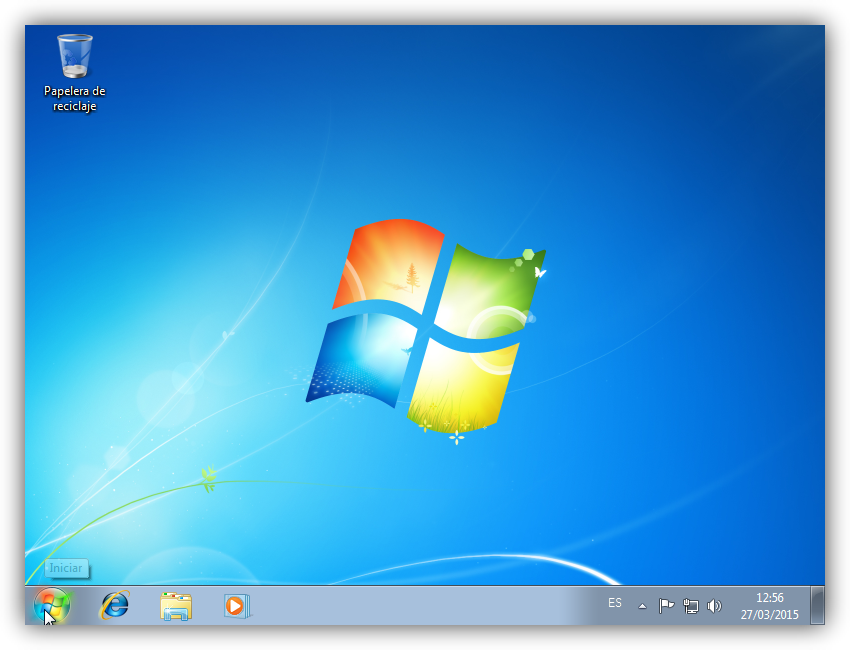
Windows 7 (2009)

Muchos consideran a Windows 7 como el SO que a Windows Vista le gustaría haber sido. De hechos, en sus orígenes fue concebido como una especie de actualización de Windows Vista, lo que permitió mantener cierto grado de compatibilidad con aplicaciones y hardware. En cuanto salió al mercado el 22 de octubre de 2009 comenzó a comerse la cuota de mercado de sus predecesores.

Windows_7

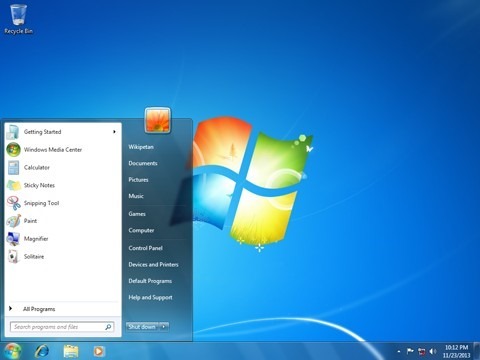
Windows 7 destaca por ofrecer una interfaz rediseñada, una nueva barra de tareas, mejoras importantes en el rendimiento del SO y sobre todo porque W7 marcó el debut de Windows Touch, que permite explorar la web desde pantallas táctiles.

INSTALACIÓN DE WINDOWS 7

REQUERIMIENTOS DE SISTEMAS

Deberemos tener una copia de Windows 7 y tendremos que cumplir los requerimientos mínimos del sistema:Procesador de 1 GHz (de 32 bits o 64 bits) 1 GB de memoria RAM (para versiones de 32 bits), ó 2 GB de memoria RAM (para versiones de64 bits)16 GB de espacio en el disco duro (para versiones de 32 bits), ó 20 GB de espacio en disco (para versiones de 64 bits)

Tarjeta gráfica con soporte DirectX 9 y con driver WDDM 1.0 o superior

Pero, si queremos utilizar el modo de compatibilidad con Windows XP en Windows 7 , se elevan los requerimientos mínimos a los siguientes:

  • 2 GB de memoria RAM
  • 15 GB adicionales de espacio en disco duro

Pasos previos a la instalación de Windows 7

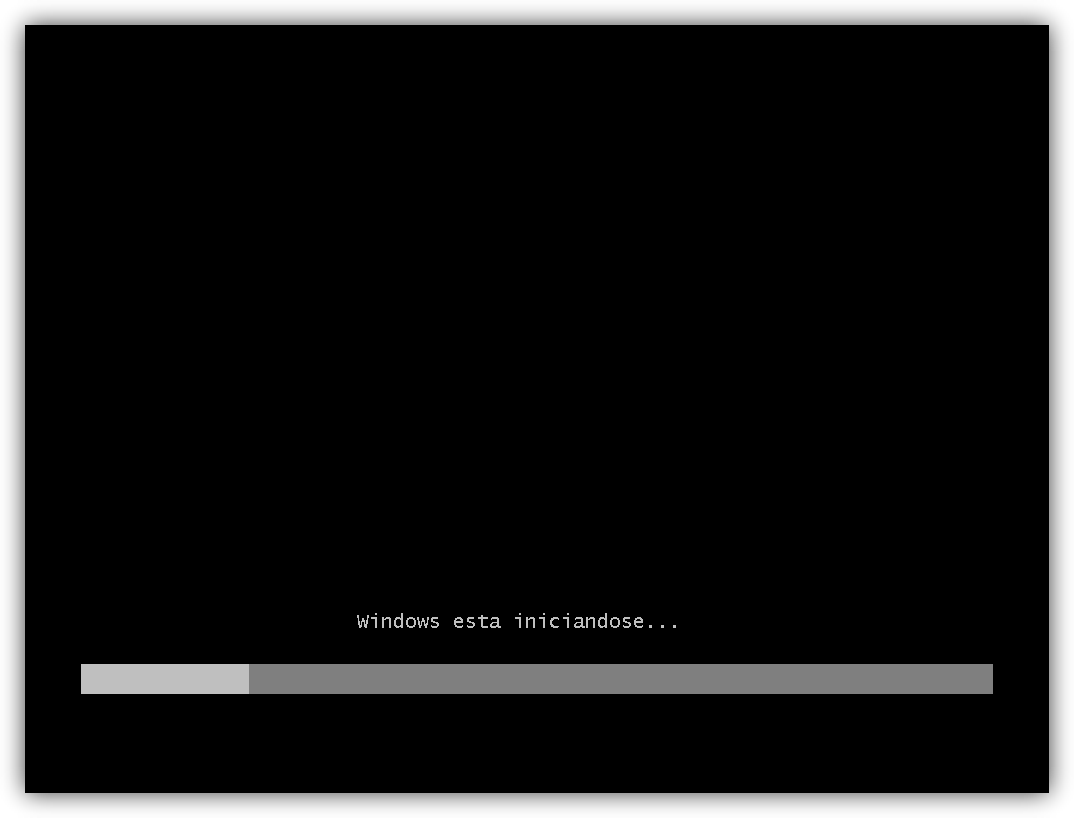
Si tenemos/cumplimos todo lo anterior, entonces podremos pasar a comenzar a instalar el sistema operativo. Para ello, introduciremos el DVD de Windows 7 y, si fuera necesario, deberemos cambiar en la BIOS el orden de arranque de dispositivos, para que se ejecute el programa de instalación de Windows 7 desde el DVD.

Tutorial instalar windows 7 foto 1

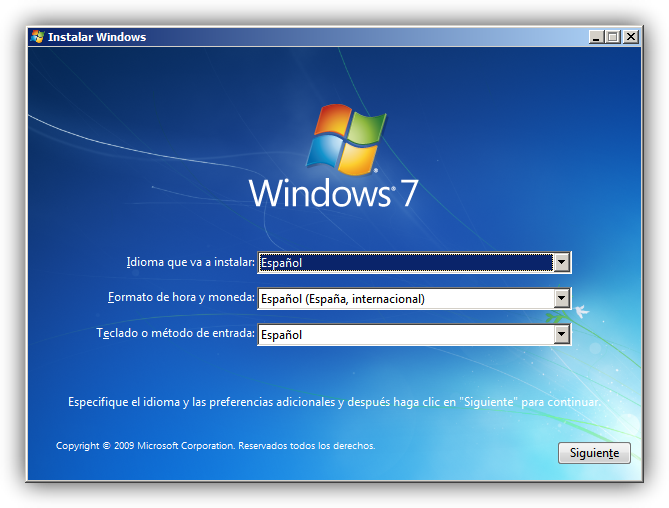
Una vez arrancado el programa de instalación, nos aparecerá la siguiente ventana:

Tutorial instalar windows 7 foto 2

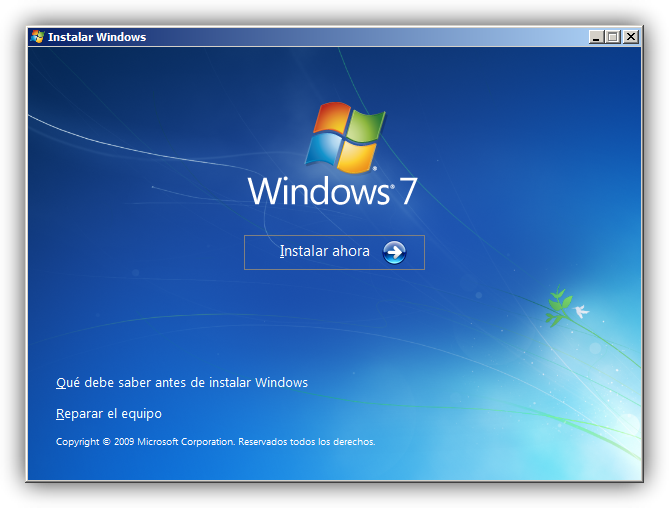
Pulsamos en “Siguiente” , de forma que nos aparecerá otra ventana en la cual comenzaremos la instalación:

Tutorial instalar windows 7 foto 3

Pulsamos en el botón “Instalar ahora” , de forma que se iniciará el programa de instalación:

Tutorial instalar windows 7 foto 4

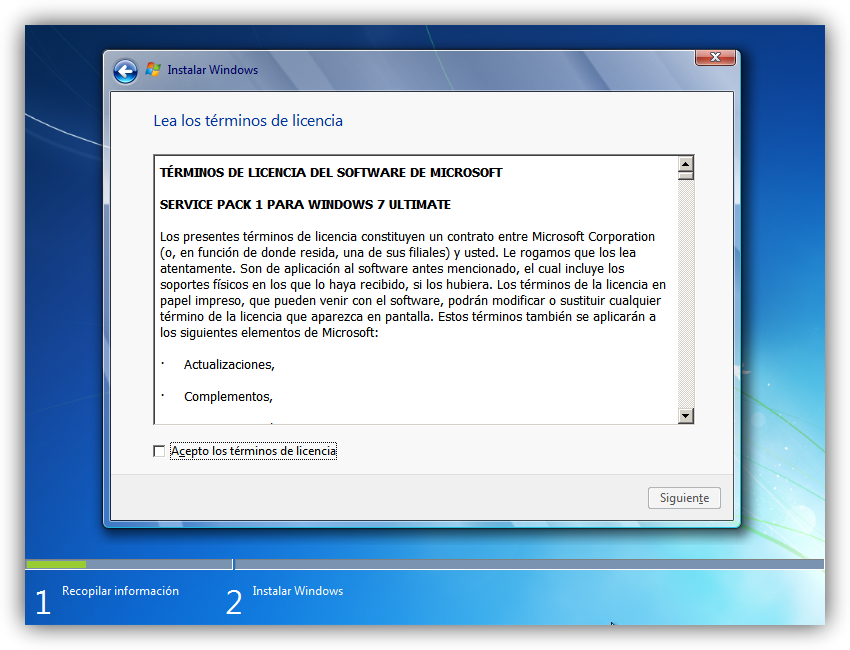
En la siguiente ventana, aceptamos los términos de licencia y pulsamos en “Siguiente” :

Tutorial instalar windows 7 foto 5

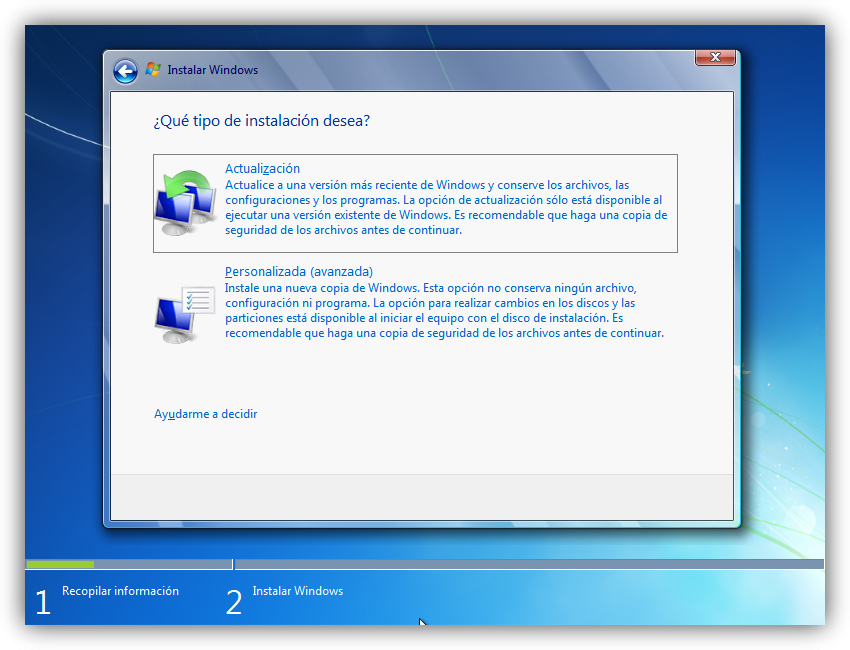
Ahora tendremos que elegir si queremos actualizar a Windows 7 desde una versión anterior de Windows ya instalada previamente, o si queremos realizar una instalación nueva . Recomendamos instalar desde cero en una partición vacía (sin datos existentes), eligiendo la opción “Personalizada” :

Particionamiento del disco duro

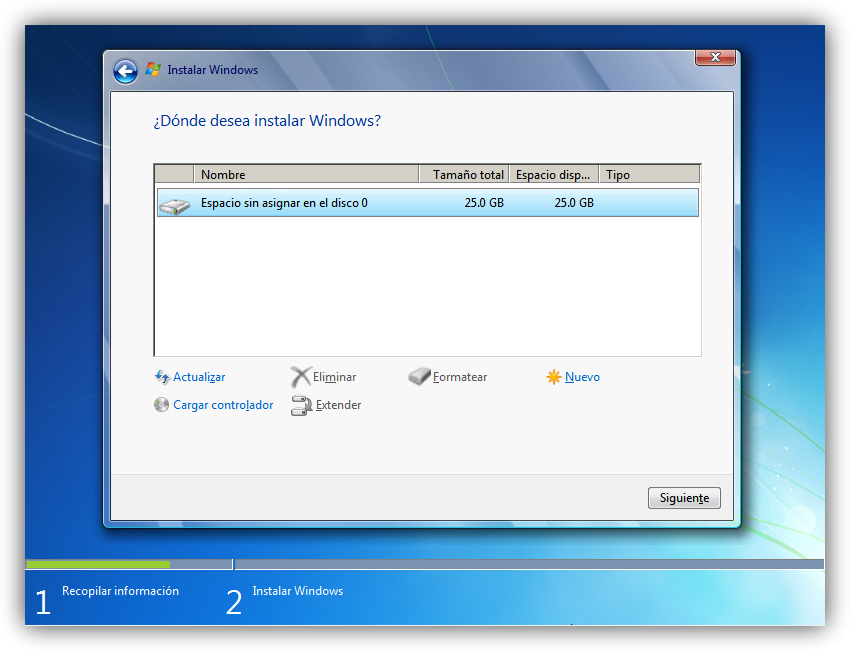
Se nos preguntará en qué disco duro o partición queremos instalar Windows 7 . Aquí tenemos varias opciones:

Si tenemos ya creada previamente una partición o si tenemos un espacio libre sin particionar y no queremos hacer particiones (se pueden crear particiones posteriormente), entonces seleccionamos el disco o partición donde se instalará Windows 7 , pulsamos en «Siguiente» y pasaremos directamente al apartado de instalación.

Tutorial instalar windows 7 foto 6
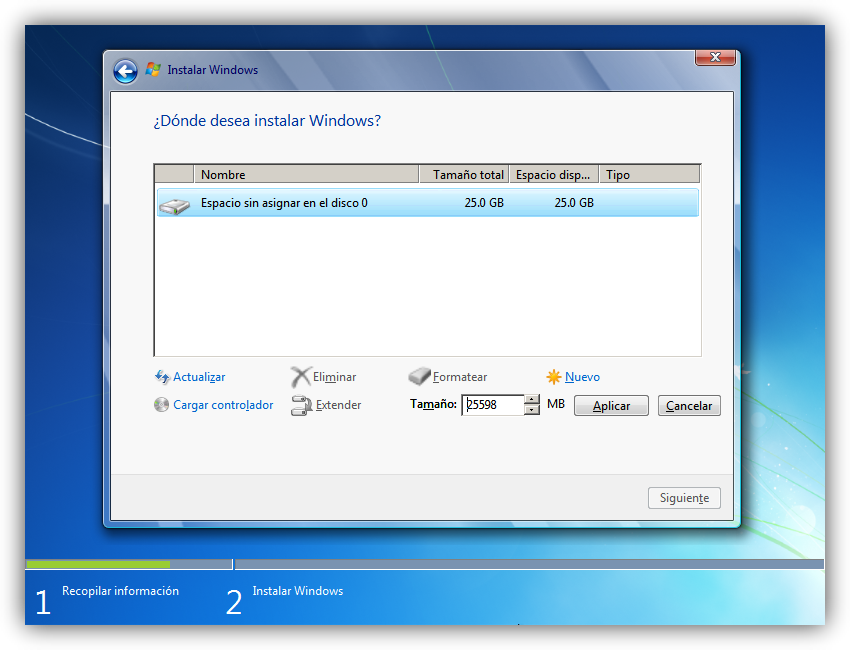
Elegimos el tamaño de la nueva partición (en nuestro caso, creamos una partición de 30000 MB) y pulsamos en «Aplicar» :

Tutorial instalar windows 7 foto 7
Nos aparecerá la siguiente ventana, en la cual pulsaremos en «Aceptar :

Tutorial instalar windows 7 foto 8

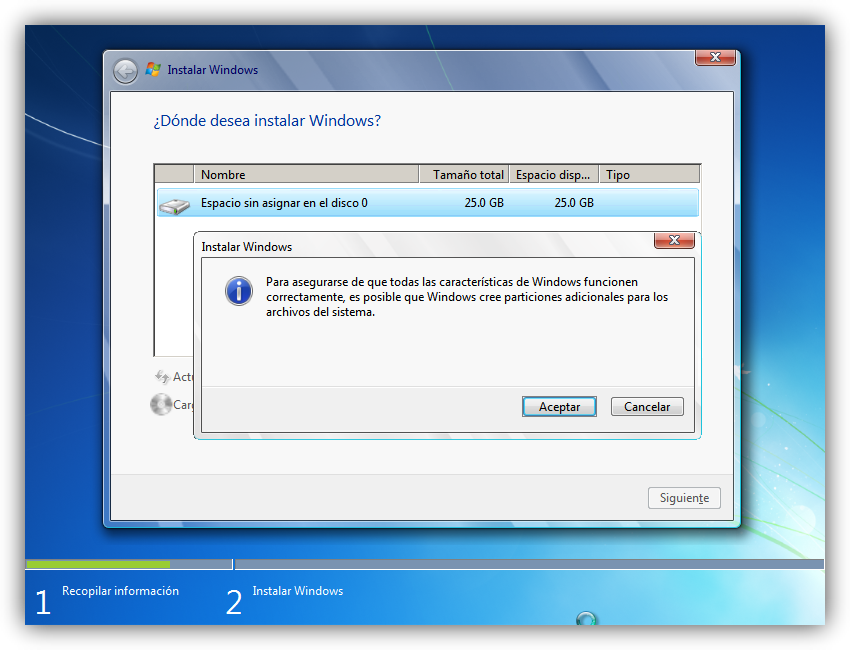
Se habrá creado una partición del tamaño que hemos seleccionado, además de una partición reservada para Windows, de tamaño 100 MB:
Para crear una nueva partición sobre el espacio restante sin particionar, seleccionamos en la parte de arriba dicho espacio sin particionar, pulsamos en «Nuevo» e indicamos el tamaño de la nueva partición. Ahora, una vez creadas las particiones, no nos queda más que formatearlas. Para ello, seleccionamos una partición y pulsamos sobre «Formatear» sobre las particiones creadas.

Una vez formateadas las particiones, seleccionamos aquella partición donde queramos instalar Windows 7 y pulsamos sobre «Siguiente» :

Tutorial instalar windows 7 foto 9

Instalación de Windows 7

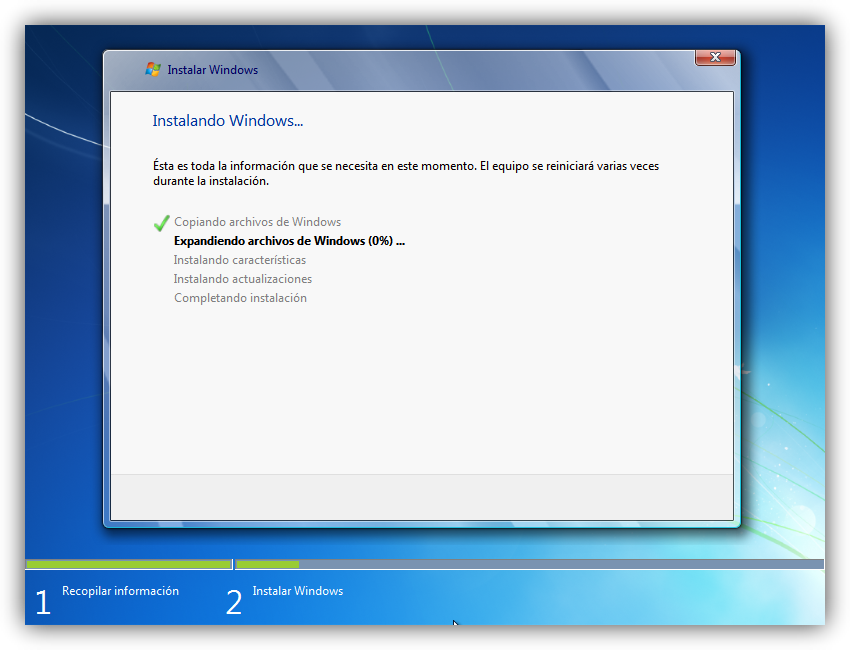
De esta manera, el proceso de instalación de Windows 7 comienza:

Tutorial instalar windows 7 foto 10

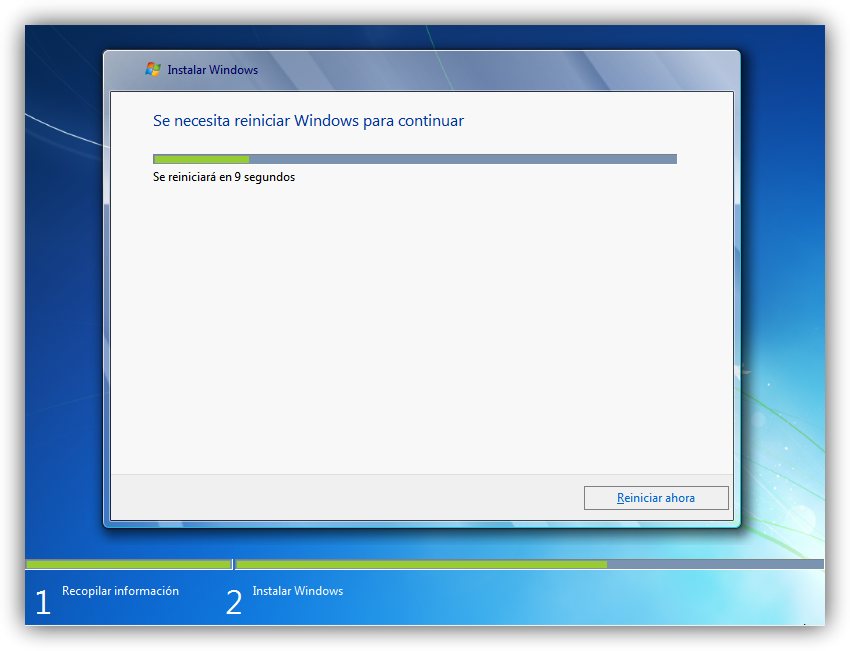
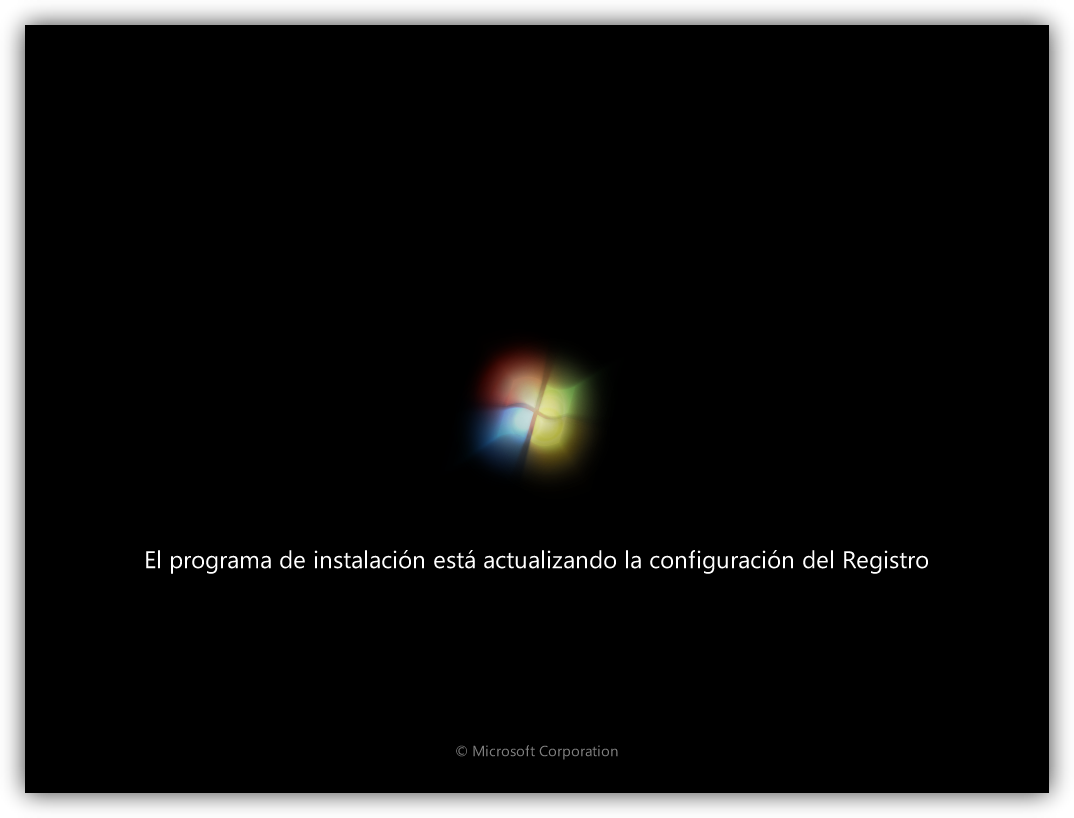
Durante dicho proceso, se reiniciará el sistema varias veces. Tras los reinicios se iniciará de nuevo el asistente para proseguir con los pasos de la instalación. Deberemos ser pacientes, pues tardará un poco en instalar el sistema operativo:

Tutorial instalar windows 7 foto 11

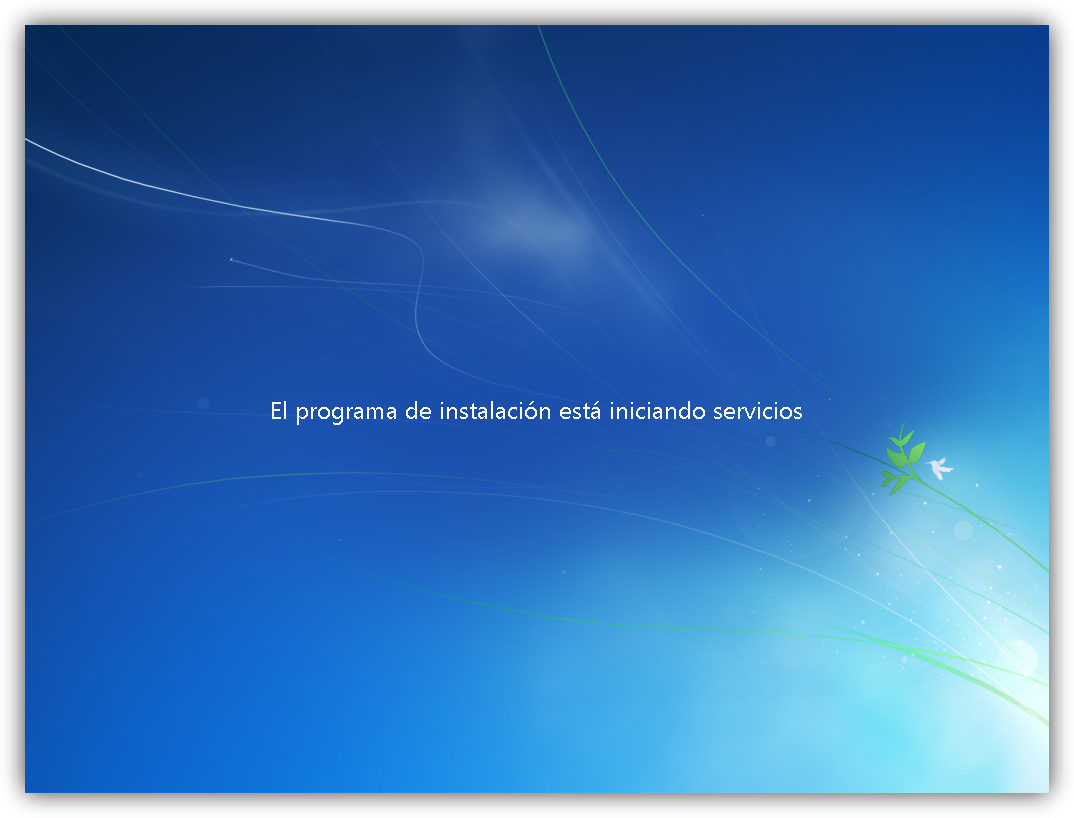
Tutorial instalar windows 7 foto 12

Tutorial instalar windows 7 foto 13


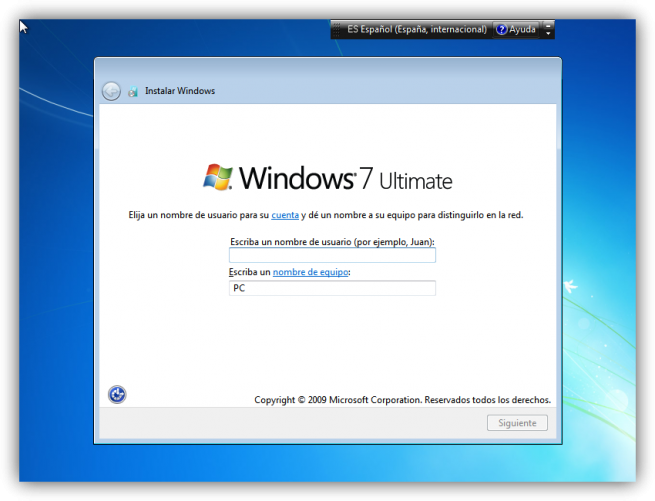
En este momento, se nos pedirá un nombre de usuario y de equipo . Los escribimos y pulsamos en “Siguiente”:

Tutorial instalar windows 7 foto 15

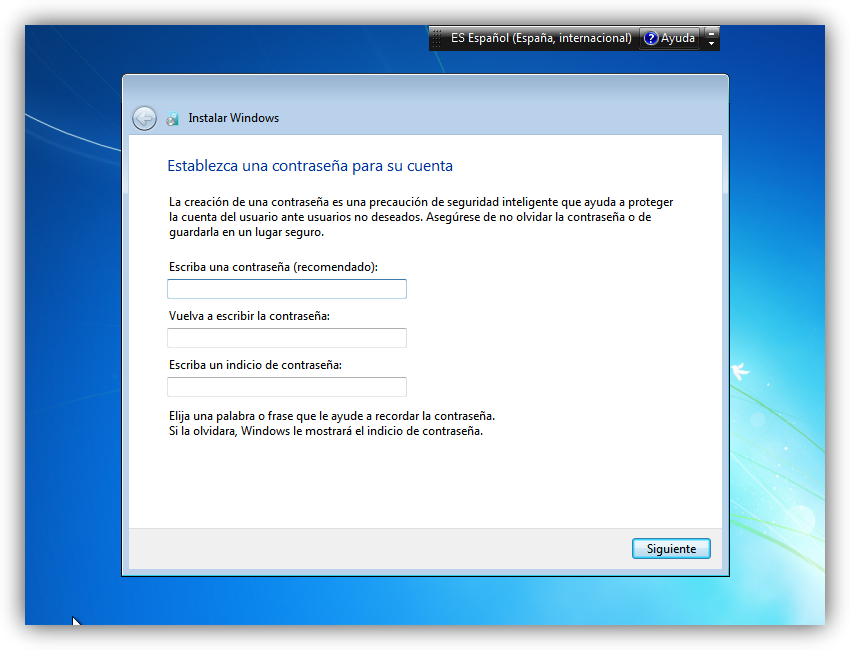
Una vez escogido el nombre de usuario con el que nos conectaremos al sistema operativo, nos aparecerá una ventana para elegir la contraseña de nuestro usuario , así como una frase o indicio de la contraseña para que Windows nos la muestre en caso de que se no olvidara. Rellenamos dichos datos y pulsamos en “Siguiente” :

Tutorial instalar windows 7 foto 16

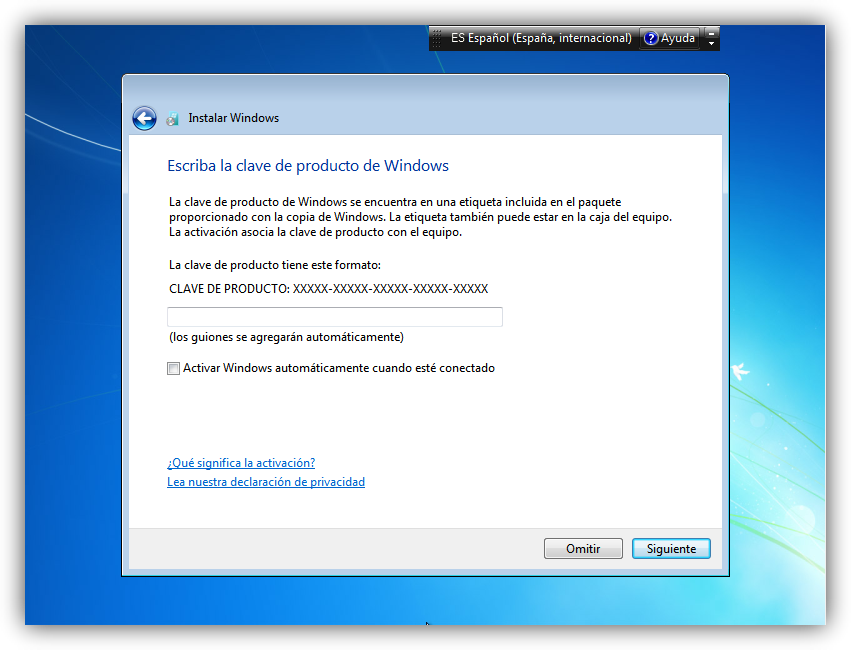
Llegados a este punto, se nos pedirá la clave de producto de Windows . Si la tenemos, la escribimos y pulsamos en “Siguiente” . En caso de no tenerla, desmarcaremos la casilla “Activar Windows automáticamente cuando esté conectado” y pulsaremos en “Siguiente” , aunque deberemos introducirla en un periodo de 30 días si queremos seguir usando Windows 7 . No obstante, es importante indicar que este “periodo de gracia” se puede ampliar 90 días más, hasta los 120 días sin activación :

Tutorial instalar windows 7 foto 17

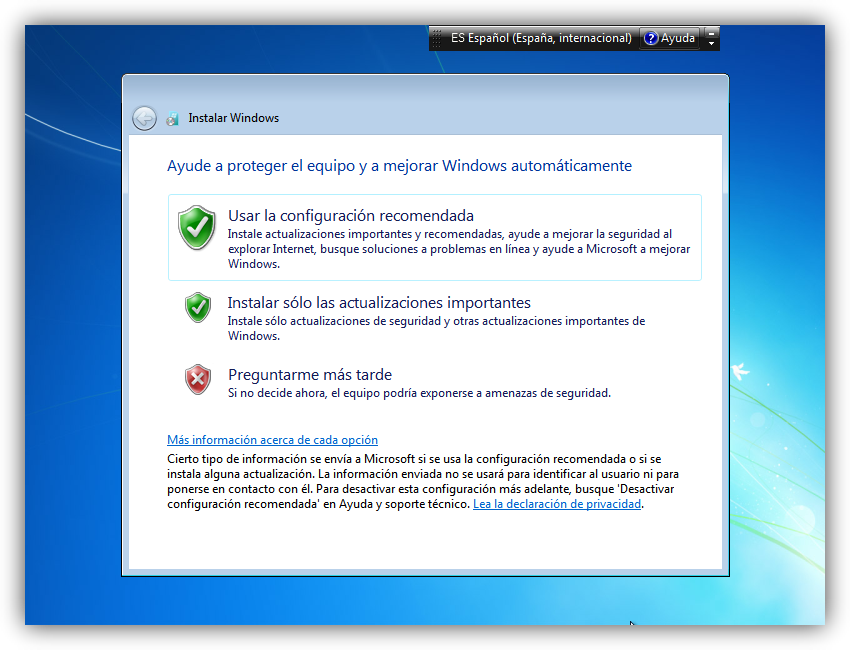
El programa de instalación nos pedirá que escojamos si queremos instalar solamente las actualizaciones de seguridad y las que Microsoft considere como importantes, o si queremos usar la configuración recomendada por Microsoft. Es importante saber que esta configuración se puede cambiar posteriormente una vez instalado Windows 7 , por lo que no es crítica la elección que hagamos en este momento. Recomendamos escoger la opción “Instalar sólo las actualizaciones importantes” :

Tutorial instalar windows 7 foto 18

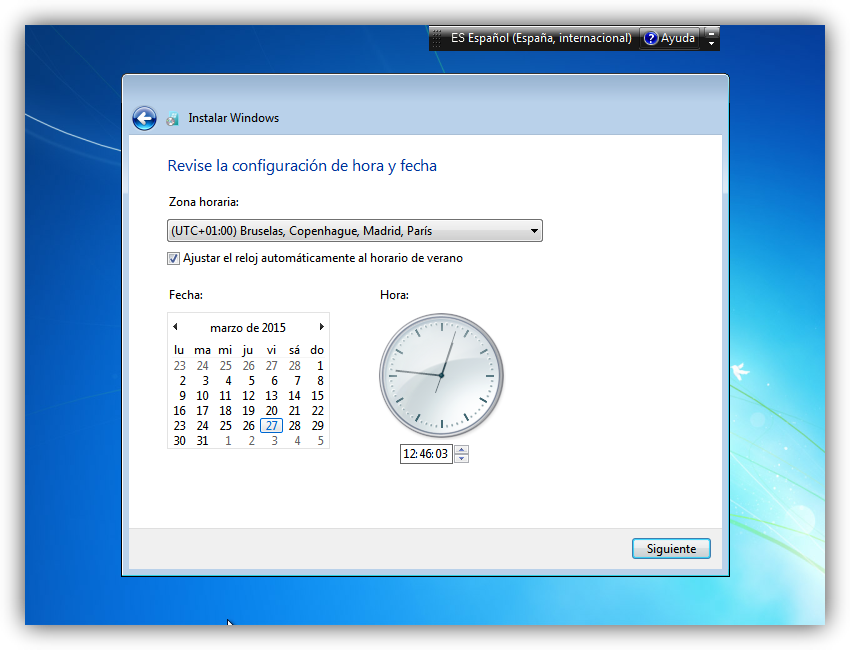
Escogeremos la fecha y hora del sistema , así como la zona horaria en la que nos encontremos, y pulsamos en “Siguiente” :

Tutorial instalar windows 7 foto 19

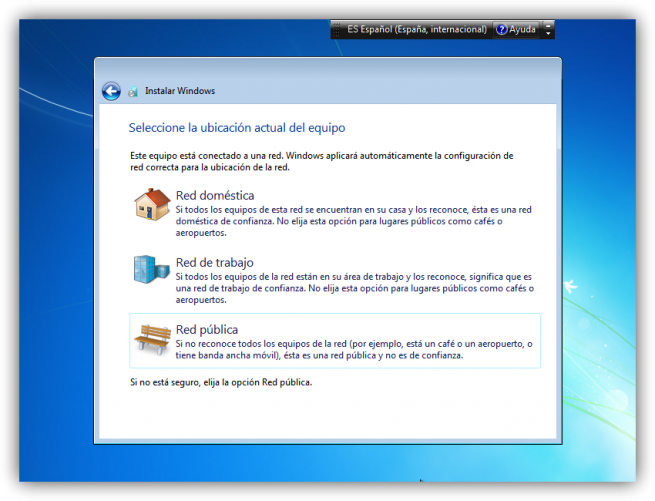
En este punto, tendremos que elegir la configuración de red que tendrá el sistema, dependiendo de dónde esté conectado. Elegimos la opción que más se ajuste a las características de nuestro sistema. En nuestro caso, elegimos “Red doméstica” :

Tutorial instalar windows 7 foto 20

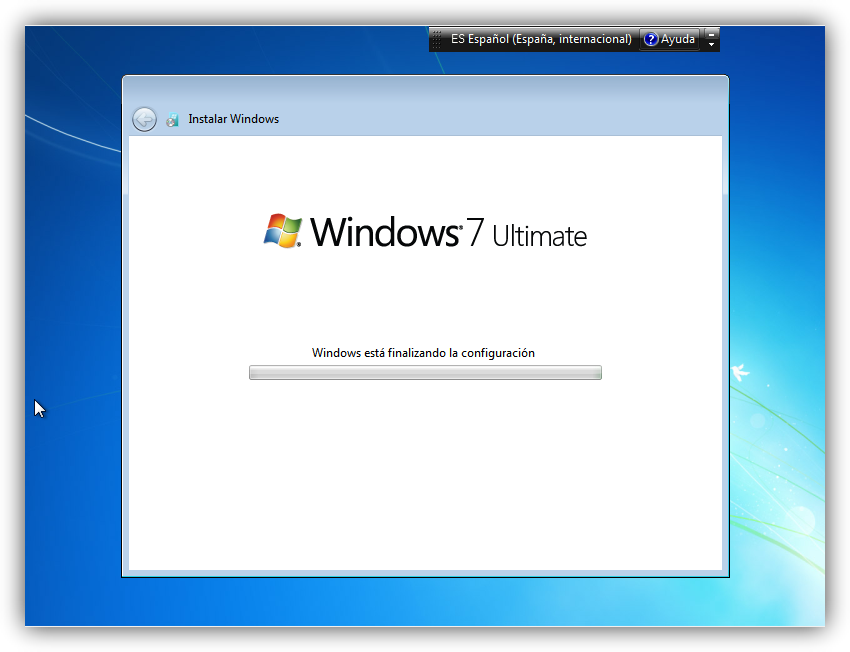
Ya estamos en la recta final de la instalación, pues habiendo escogido toda la configuración que deseamos, el programa de instalación de Windows 7 la pondrá en práctica:

Tutorial instalar windows 7 foto 21

En este momento, ya hemos terminado la instalación y podemos ver la esperada pantalla del escritorio de Windows 7 :

Tutorial instalar windows 7 foto 22

Como nota final, cabe indicar que la instalación limpia de Windows 7 Ultimate 64 bits (sin programas adicionales) que hemos realizado en este tutorial ocupa aproximadamente unos 13 GB ó 14 GB de espacio en el disco duro.

Esperamos que este manual de instalación de Windows 7 os haya servido de ayuda. Si tenéis cualquier duda o problema relacionado con este sistema operativo, podéis exponerlo en el foro Windows 7 de ADSLZone .

Windows 8 (2012)

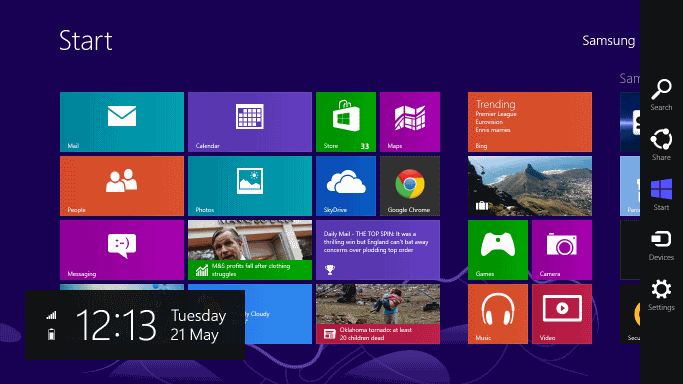
El 25 de octubre de 2012 hizo su puesta de larga el polémico Windows 8. Los usuarios se desgarraban las vestiduras... ¡no tenía botón de Inicio! ¿Cómo iban a sobrevivir sin él?

Windows-8

Su interfaz de usuario fue modificada para hacerla más amigable y fácil de usar con la pantallas táctiles, además de poder seguir usando obviamente el teclado y ratón. Es el momento de las Apps cuyos iconos de diferentes tamaños ocupan la pantalla, se pueden agrupar, mostrar notificaciones

INSTALACIÓN DE WINDOWS 8

Para iniciar el proceso de instalación limpia de Windows 8, deberá iniciar su computadora desde cualquier fuente de instalación que esté utilizando: un disco DVD o una unidad flash .

Unidad de arranque

Paso 2 Espere a que se carguen los archivos de instalación de Windows 8

Sabrá que el proceso de instalación de Windows 8 se inicia correctamente si ve la pantalla de inicio de Windows 8

Pantalla de Inicio

Paso 3 Elija idioma, hora y otras preferencias

Elija el idioma para instalar , el formato de hora y moneda , y el teclado o el método de entrada que preferiría usar en Windows 8 y en toda la instalación limpia de Windows 8.

Una vez que haya seleccionado sus opciones, seleccione Siguiente .

Elegir Preferencias

Paso 4 Haga clic en Instalar ahora

Seleccione Instalar ahora en el centro de la pantalla, justo debajo del logotipo de Windows 8.

Esto pondrá en marcha el proceso de instalación de Windows 8.

Instalar Ahora

Paso 5 Espere a que comience la instalación de Windows 8

El proceso de instalación de Windows 8 está comenzando ahora.

Iniciando Instalacion

Paso 6 Ingrese su clave de producto de Windows 8

Aquí es donde ingresa su clave de producto, el código de 25 dígitos que recibió cuando compró Windows 8. No necesita ingresar los guiones que probablemente se muestran como parte de su clave de producto

Ingresar Clave de Producto

Paso 7 Acepte el contrato de licencia de software de Windows 8

La siguiente pantalla que encontrará será la página del Acuerdo de licencia de software de Microsoft , que es esencialmente un cuadro de texto gigante que contiene los términos de licencia para la edición de Windows 8 que está instalando.

Aceptar Terminos

Paso 8 Elija el método de instalación personalizado

La siguiente pantalla le presenta una pregunta importante: ¿Qué tipo de instalación desea? . Tienes dos opciones: Actualizar y Personalizar .

Seleccione Personalizar: Instalar solo Windows (avanzado).

Instalación Personalizada

Paso 9 Mostrar las opciones avanzadas de Windows 8

¿Dónde desea instalar Windows? En la pantalla, verá una lista de todas las particiones que Windows 8 ve en la computadora.

Lo que hace que una instalación limpia de Windows 8 sea “limpia” es la eliminación de la partición en la que está instalado el sistema operativo actual, así como las particiones auxiliares que el sistema operativo estaba usando, generalmente con fines de recuperación. Esto es lo que vamos a hacer en los próximos pasos

Seleccionar Ubicacion

Paso 10 Elimine la partición donde desea Windows 8

Ahora que tiene acceso a la gama completa de opciones de administración de particiones, puede eliminar cualquier partición de su disco duro utilizada por el sistema operativo actualmente instalado.

Eliminar Particion

Paso 11 Confirmar la eliminación de la partición

Después de elegir eliminar la partición, el programa de instalación de Windows 8 le pedirá que confirme que realmente desea eliminar la partición.

Confirmar Eliminación

Paso 12 Elija una ubicación física para instalar Windows 8

Como puede ver ahora, todo el espacio en este disco duro aparece como Espacio no asignado . En otras palabras, no tiene particiones configuradas y la instalación o reinstalación de Windows 8 que se iniciará próximamente estará “limpia” y “desde cero” en esta unidad vacía.

Nueva Ubicacion

Paso 13 Espere mientras Windows 8 está instalado

La instalación de Windows 8 comenzará ahora a instalar Windows 8 en la partición que creó desde el espacio libre que seleccionó en el último paso. Todo lo que tienes que hacer aquí es esperar.

Instalando...

Paso 14 Reinicia tu computadora

Cuando finalice la mayor parte del proceso de instalación de Windows 8, su computadora se reiniciará automáticamente.

Reinicio Automatico

Paso 15 Espere a que Windows 8 termine de instalar

Después de que la instalación de Windows 8 termine de instalar el hardware, verá un mensaje de Preparación en la parte inferior de la pantalla.

Durante esta breve etapa, la instalación de Windows 8 está terminando las últimas tareas, como finalizar el registro y otras configuraciones.

Su computador se Reiniciará automaticamente… debes esperar…

Reiniciando...

Paso 16 Windows 8 se inicia

Una vez más, estás esperando que Windows 8 se inicie. Esto sólo debería tomar un minuto o dos.

Paso 17 Espere a que se inicie el Asistente de conceptos básicos de Windows 8

La siguiente pantalla que ve es una introducción a un asistente que está a punto de completar y que ayuda a personalizar Windows 8 según sus preferencias.

Se muestran cuatro secciones, que incluyen  Personalizar , Inalámbrico , Configuración e  Iniciar sesión .

Esta pantalla solo aparece durante unos segundos antes de pasar automáticamente a  Personalizar .

Asistente de Configuraciones Basicas

Paso 18 Elige un tema de color y nombra tu PC

En la  pantalla Personalizar se presentan dos opciones bastante simples  : una para el color que le gusta y otra para el nombre de la PC.

Elegir Tema

Paso 19 Use las configuraciones predeterminadas o establezca las personalizadas
En la   pantalla Configuración , tiene la opción de aceptar la configuración predeterminada recomendada de Microsoft para Windows 8, que se detalla en la pantalla, o personalizarla según sus preferencias.

Configuraciones Predeterminadas

Paso 20 Espera mientras Windows 8 finaliza la configuración

Su instalación limpia de Windows 8 está casi terminada … solo unos pocos pasos más.

configurando...

Paso 21 Espera mientras Windows 8 prepara la pantalla de inicio

Dependiendo de la versión de Windows 8 que esté instalando, puede pasar por una larga serie de pantallas, las primeras de las cuales explican cómo trabajar con la interfaz de Windows 8.

Paso 22 ¡Su instalación de Windows 8 está completa!

Instalación Finalizada


Windows 10 (2015)

Tras tres años de dura travesía por el desierto sin botón de inicio, el 29 de julio de 2015 hace su aparición estelar Windows 10.


Windows-10

Los usuarios siempre consideran una versión buena y la siguiente mala, alternándolas.