
El software denominado como el conjunto de programas diseñados para cumplir una determinada función dentro de un sistema, es toda la parte lógica del computador.

TIPOS DE SOFTWARE
Los softwares son variados y deben ser adaptados al equipo electrónico que se desea manejar. Por ejemplo, los aviones, los teléfonos inteligentes y los procesadores de texto funcionan con diferentes softwares.
Cuando usamos la computadora para
escuchar música, mientras escribimos un texto y buscamos información en
internet, muchos softwares están activos al mismo tiempo. Veamos los
diferentes tipos de softwares.
BIOS
El sistema de entrada/salida básico o
BIOS (por sus siglas en inglés, basic input output system)
es el software inicial con el cual se enciende e inicia la
computadora. Es el software imprescindible de toda computadora.
SISTEMAS OPERATIVOS
Su función es controlar la parte física
de una computadora para facilitar su uso al usuario. El sistema operativo toma
control de las actividades de la computadora luego de que el BIOS termina su
trabajo de encendido.
Existen diversos sistemas operativos,
dentro de los que podemos mencionar Microsoft Windows, Mac OS X y Linux para
las computadoras personales, iOS y Android para tabletas y teléfonos
inteligentes.
TRES ULTIMAS VERSIONES DE WINDOWS
Windows 7 (2009)
Muchos consideran a Windows 7 como el SO que a Windows Vista le gustaría haber sido. De hechos, en sus orígenes fue concebido como una especie de actualización de Windows Vista, lo que permitió mantener cierto grado de compatibilidad con aplicaciones y hardware. En cuanto salió al mercado el 22 de octubre de 2009 comenzó a comerse la cuota de mercado de sus predecesores.
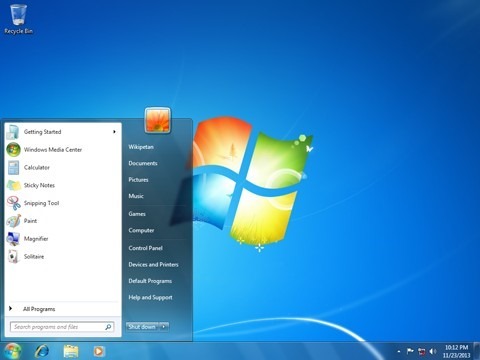
INSTALACIÓN DE WINDOWS 7
REQUERIMIENTOS DE SISTEMAS
Deberemos tener una copia de Windows 7 y tendremos que cumplir los requerimientos mínimos del sistema:Procesador de 1 GHz (de 32 bits o 64 bits) 1 GB de memoria RAM (para versiones de 32 bits), ó 2 GB de memoria RAM (para versiones de64 bits)16 GB de espacio en el disco duro (para versiones de 32 bits), ó 20 GB de espacio en disco (para versiones de 64 bits)
Tarjeta gráfica con soporte DirectX 9 y con driver WDDM 1.0 o superior
Pero, si queremos utilizar el modo de compatibilidad con Windows XP en Windows 7 , se elevan los requerimientos mínimos a los siguientes:
- 2 GB de memoria RAM
- 15 GB adicionales de espacio en disco duro
Pasos previos a la instalación de Windows 7
Si tenemos/cumplimos todo lo anterior, entonces podremos pasar a comenzar a instalar el sistema operativo. Para ello, introduciremos el DVD de Windows 7 y, si fuera necesario, deberemos cambiar en la BIOS el orden de arranque de dispositivos, para que se ejecute el programa de instalación de Windows 7 desde el DVD.
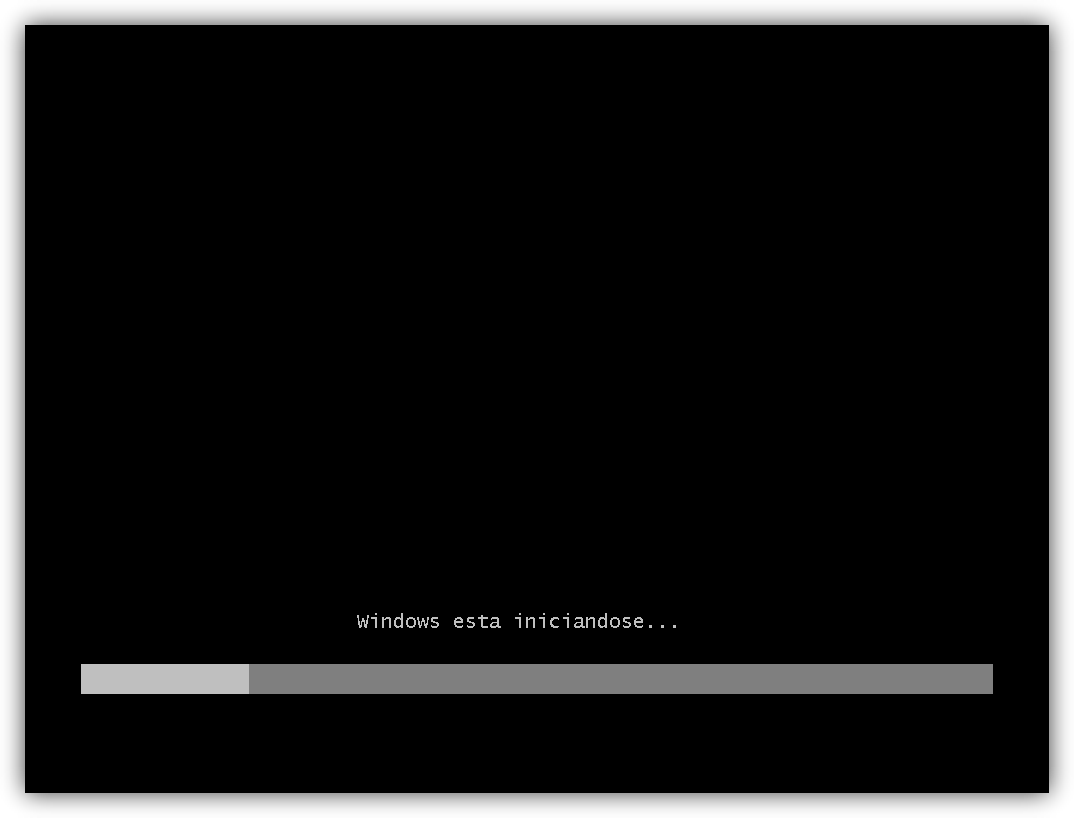
Una vez arrancado el programa de instalación, nos aparecerá la siguiente ventana:
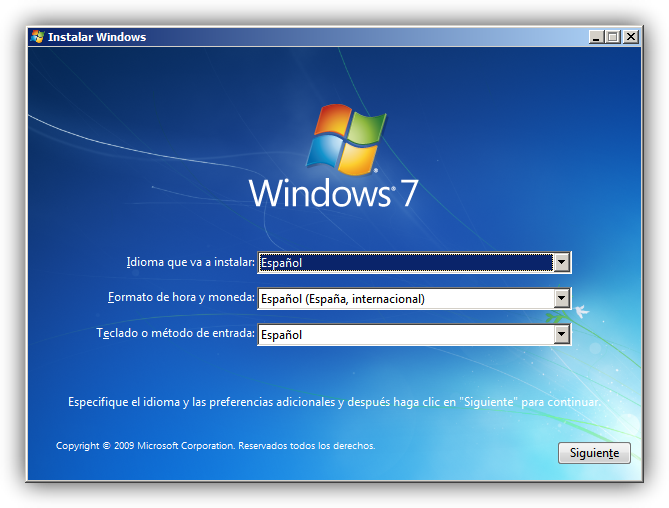
Pulsamos en “Siguiente” , de forma que nos aparecerá otra ventana en la cual comenzaremos la instalación:
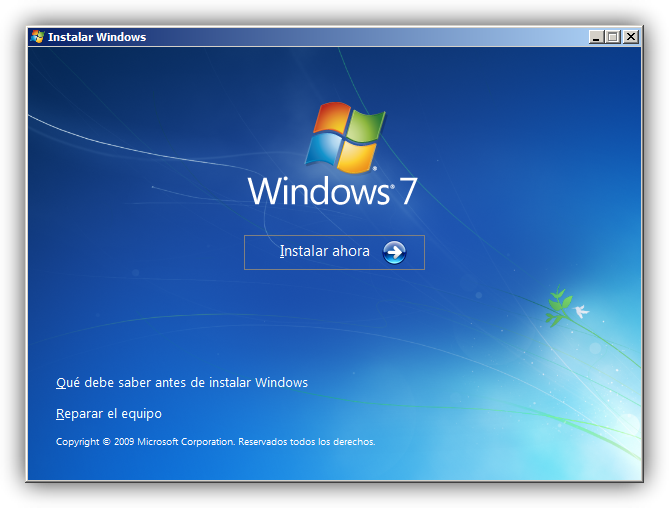
Pulsamos en el botón “Instalar ahora” , de forma que se iniciará el programa de instalación:
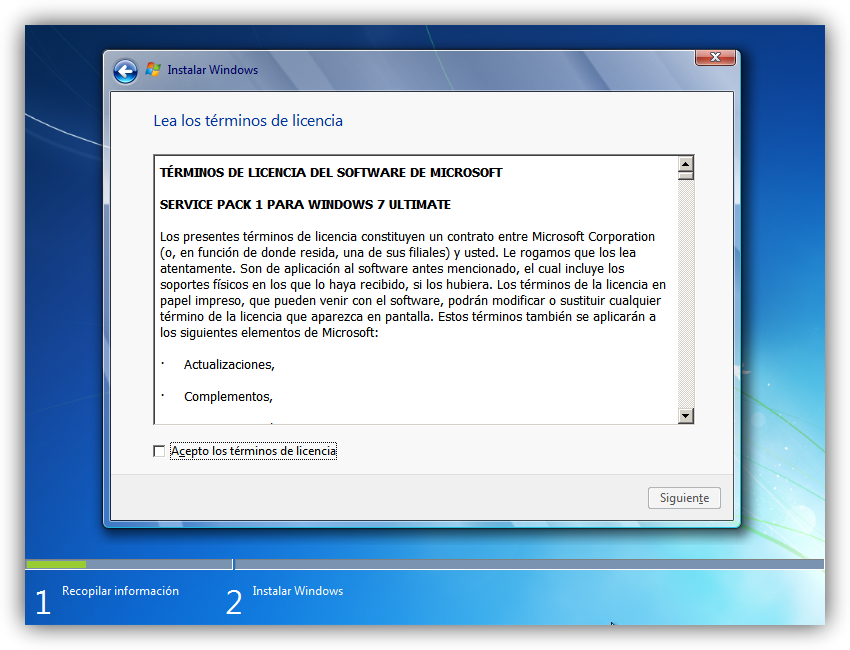
En la siguiente ventana, aceptamos los términos de licencia y pulsamos en “Siguiente” :
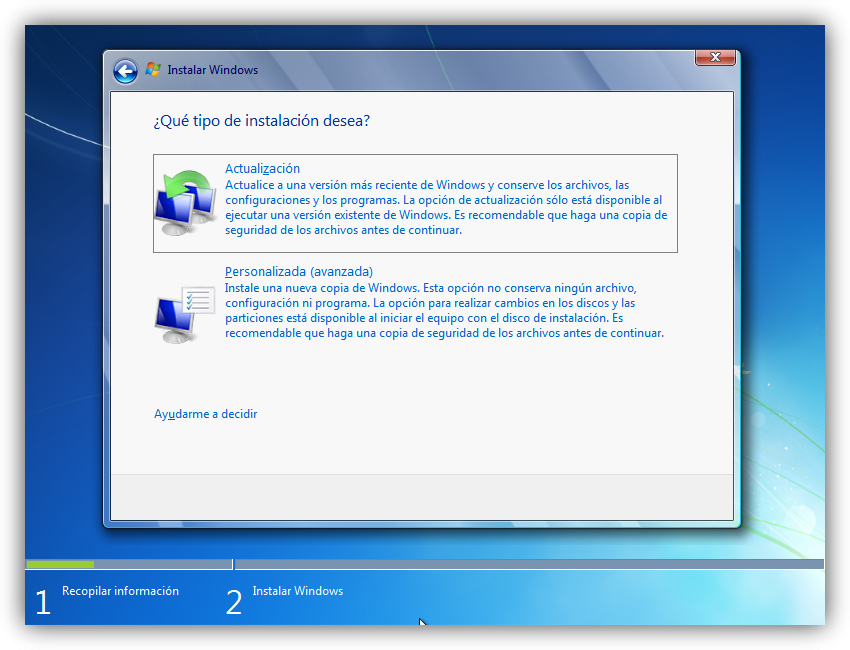
Ahora tendremos que elegir si queremos actualizar a Windows 7 desde una versión anterior de Windows ya instalada previamente, o si queremos realizar una instalación nueva . Recomendamos instalar desde cero en una partición vacía (sin datos existentes), eligiendo la opción “Personalizada” :
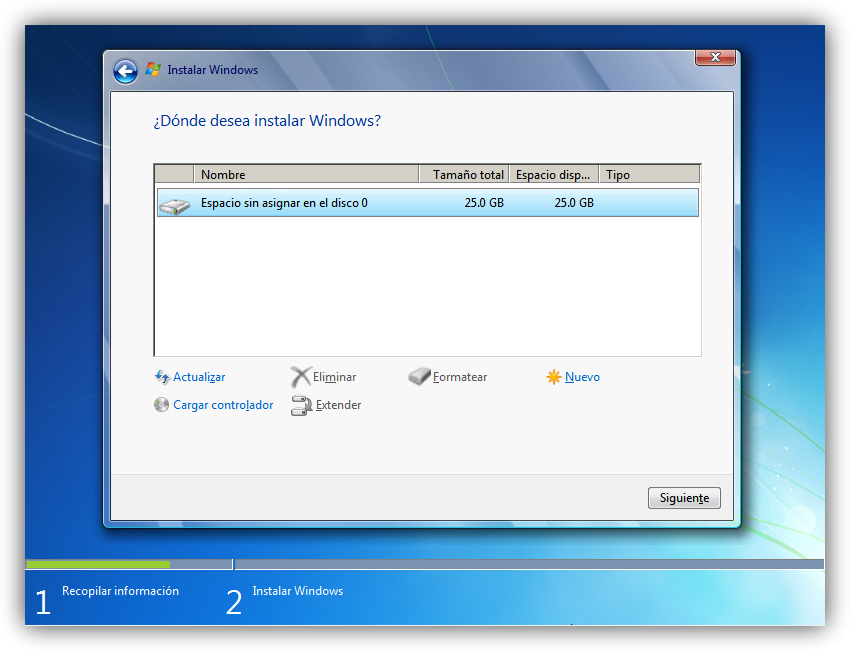
Se nos preguntará en qué disco duro o partición queremos instalar Windows 7 . Aquí tenemos varias opciones:
Si tenemos ya creada previamente una partición o si tenemos un espacio libre sin particionar y no queremos hacer particiones (se pueden crear particiones posteriormente), entonces seleccionamos el disco o partición donde se instalará Windows 7 , pulsamos en «Siguiente» y pasaremos directamente al apartado de instalación.
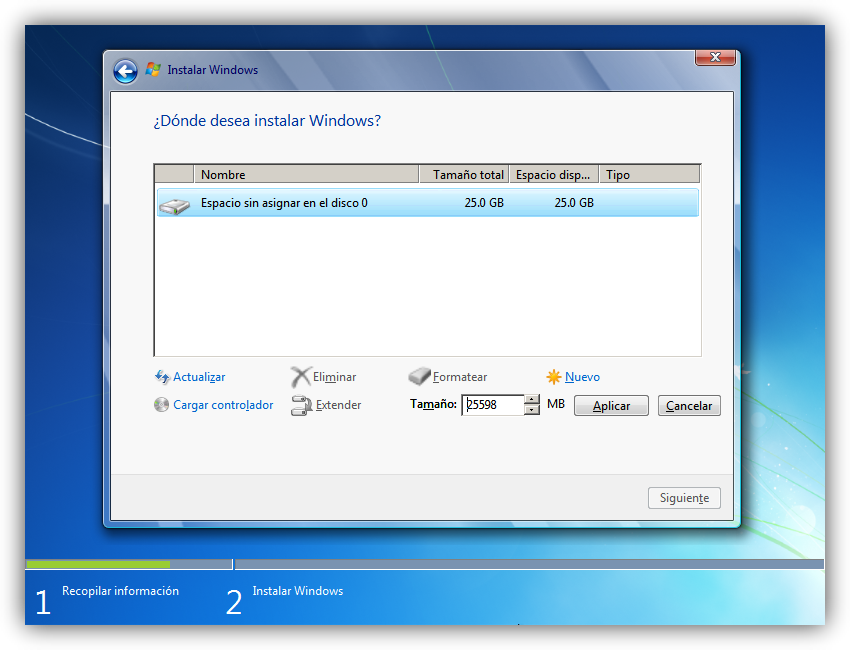
Elegimos el tamaño de la nueva partición (en nuestro caso, creamos una partición de 30000 MB) y pulsamos en «Aplicar» :
Nos aparecerá la siguiente ventana, en la cual pulsaremos en «Aceptar :
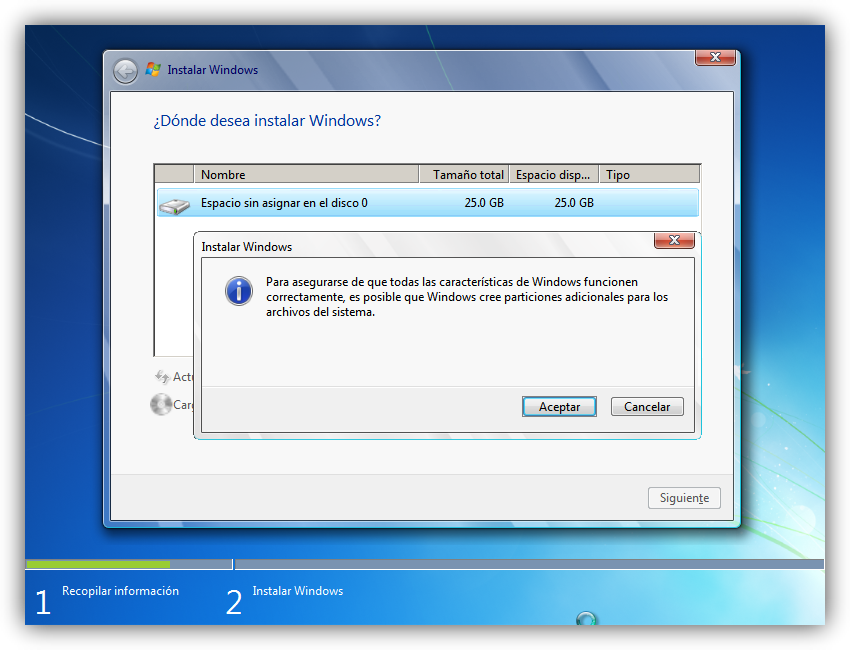
Una vez formateadas las particiones, seleccionamos aquella partición donde queramos instalar Windows 7 y pulsamos sobre «Siguiente» :

Instalación de Windows 7
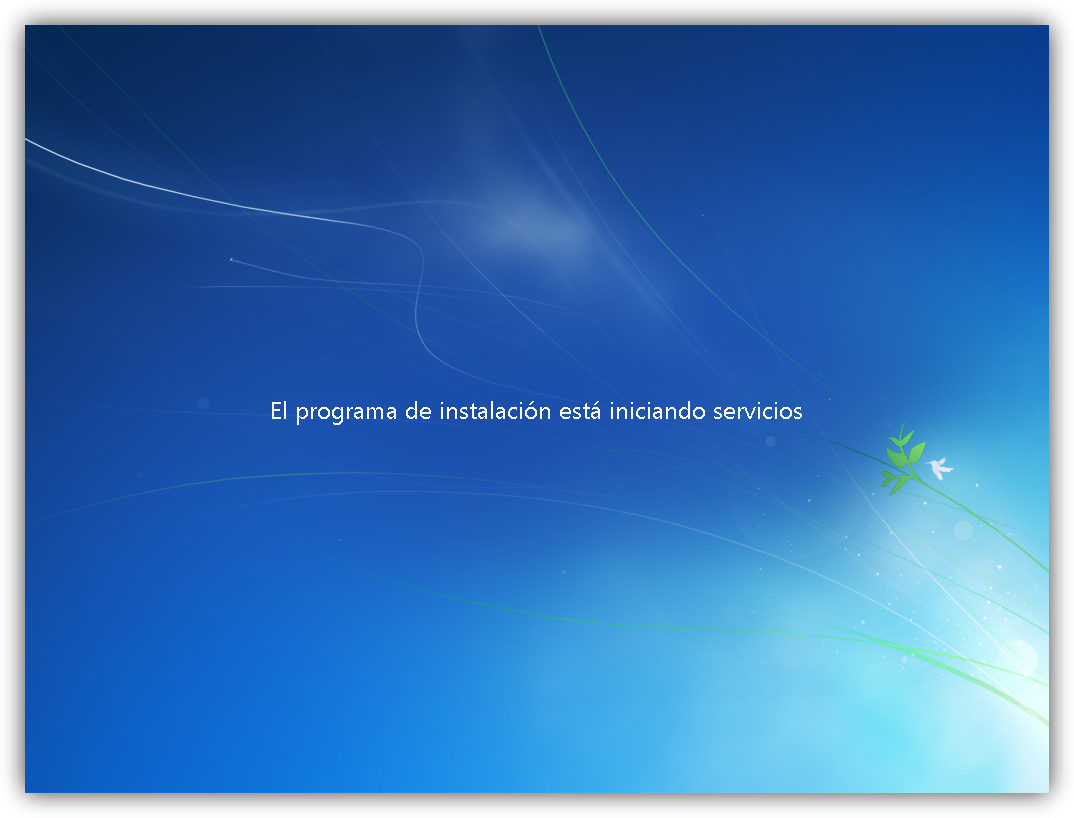
De esta manera, el proceso de instalación de Windows 7 comienza:
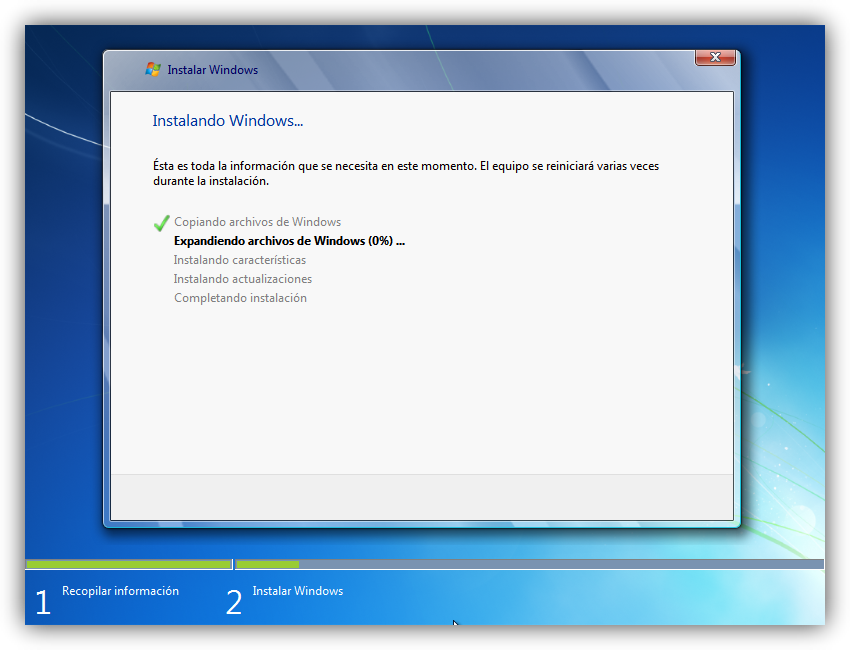
Durante dicho proceso, se reiniciará el sistema varias veces. Tras los reinicios se iniciará de nuevo el asistente para proseguir con los pasos de la instalación. Deberemos ser pacientes, pues tardará un poco en instalar el sistema operativo:
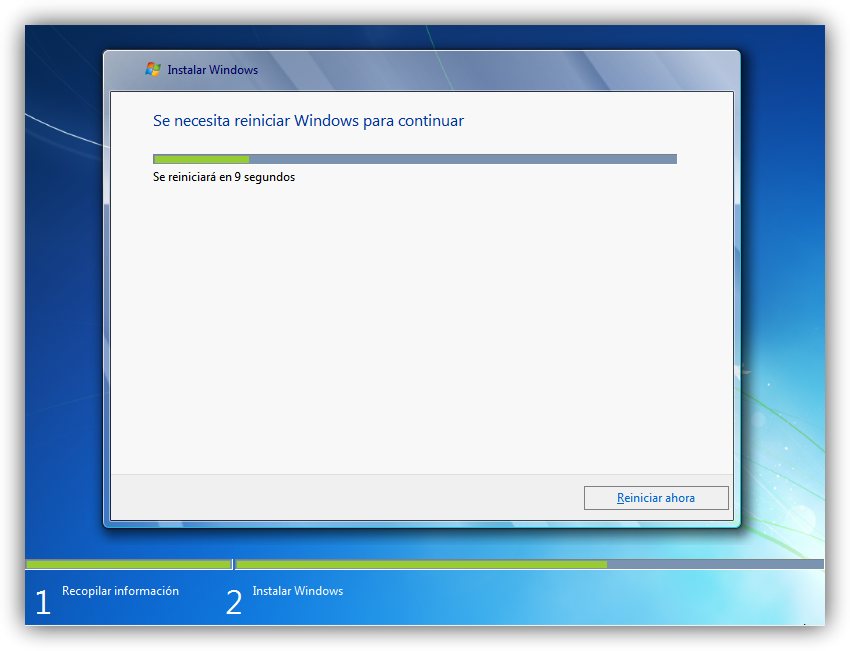
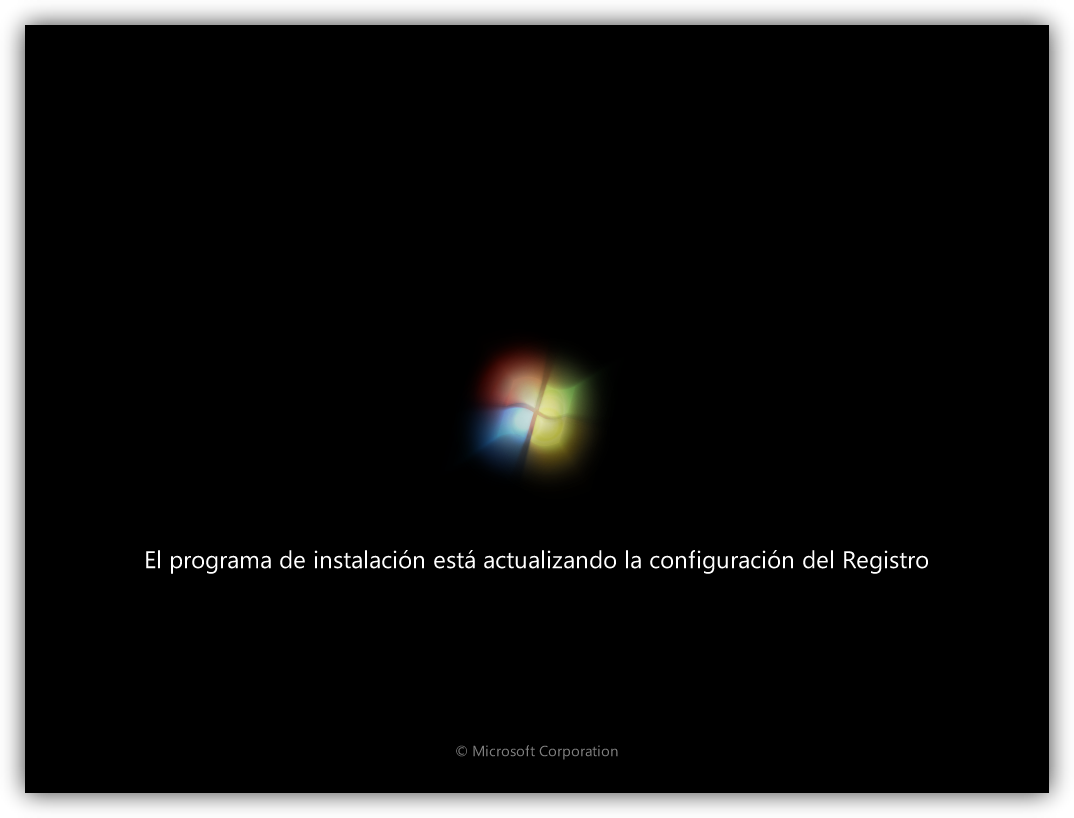
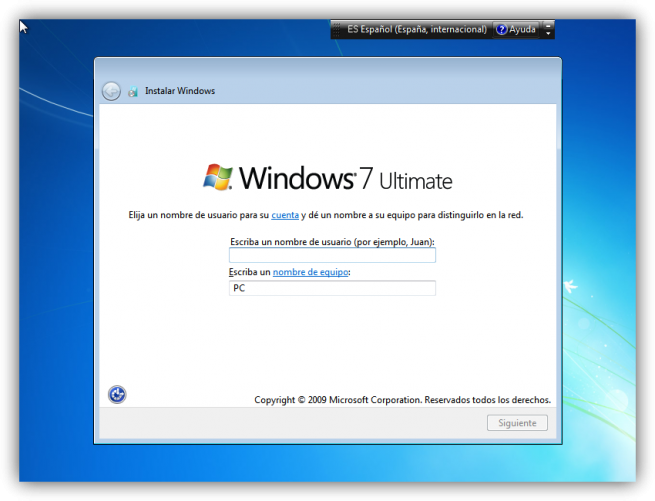
En este momento, se nos pedirá un nombre de usuario y de equipo . Los escribimos y pulsamos en “Siguiente”:
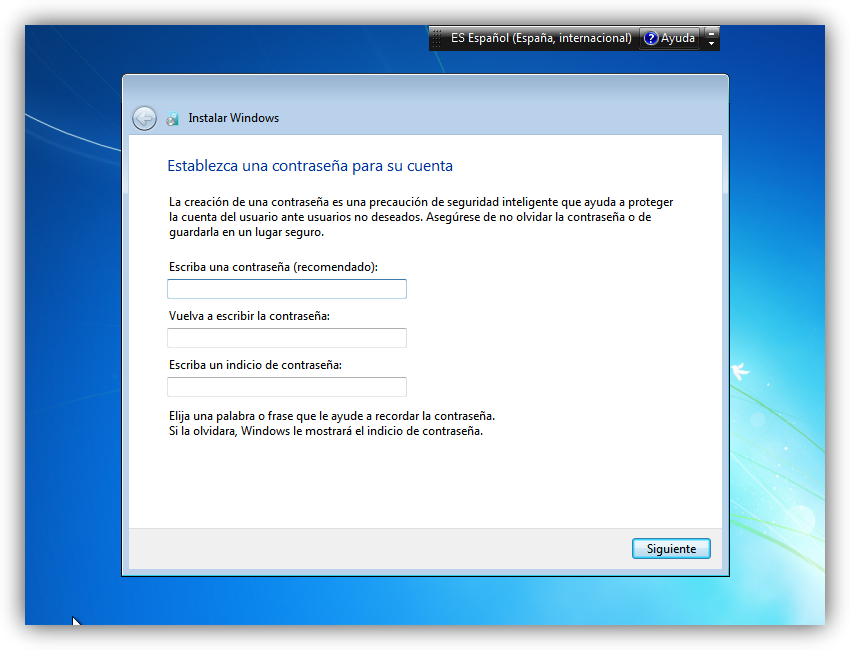
Una vez escogido el nombre de usuario con el que nos conectaremos al sistema operativo, nos aparecerá una ventana para elegir la contraseña de nuestro usuario , así como una frase o indicio de la contraseña para que Windows nos la muestre en caso de que se no olvidara. Rellenamos dichos datos y pulsamos en “Siguiente” :
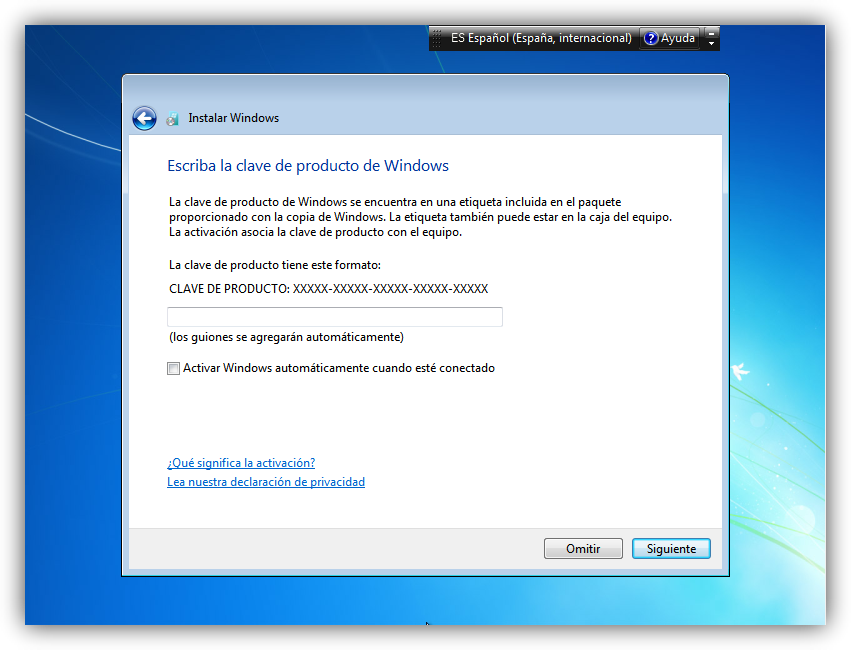
Llegados a este punto, se nos pedirá la clave de producto de Windows . Si la tenemos, la escribimos y pulsamos en “Siguiente” . En caso de no tenerla, desmarcaremos la casilla “Activar Windows automáticamente cuando esté conectado” y pulsaremos en “Siguiente” , aunque deberemos introducirla en un periodo de 30 días si queremos seguir usando Windows 7 . No obstante, es importante indicar que este “periodo de gracia” se puede ampliar 90 días más, hasta los 120 días sin activación :
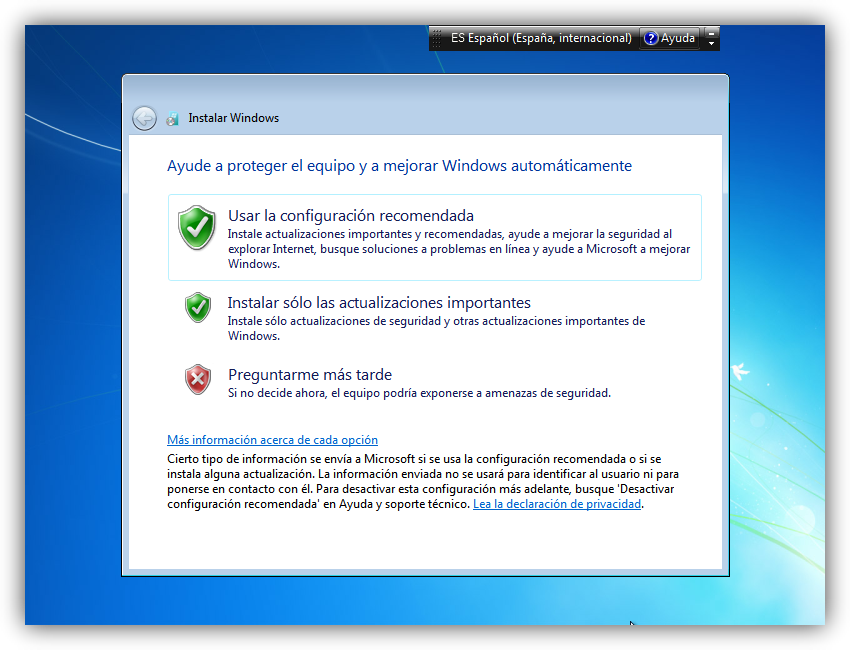
El programa de instalación nos pedirá que escojamos si queremos instalar solamente las actualizaciones de seguridad y las que Microsoft considere como importantes, o si queremos usar la configuración recomendada por Microsoft. Es importante saber que esta configuración se puede cambiar posteriormente una vez instalado Windows 7 , por lo que no es crítica la elección que hagamos en este momento. Recomendamos escoger la opción “Instalar sólo las actualizaciones importantes” :
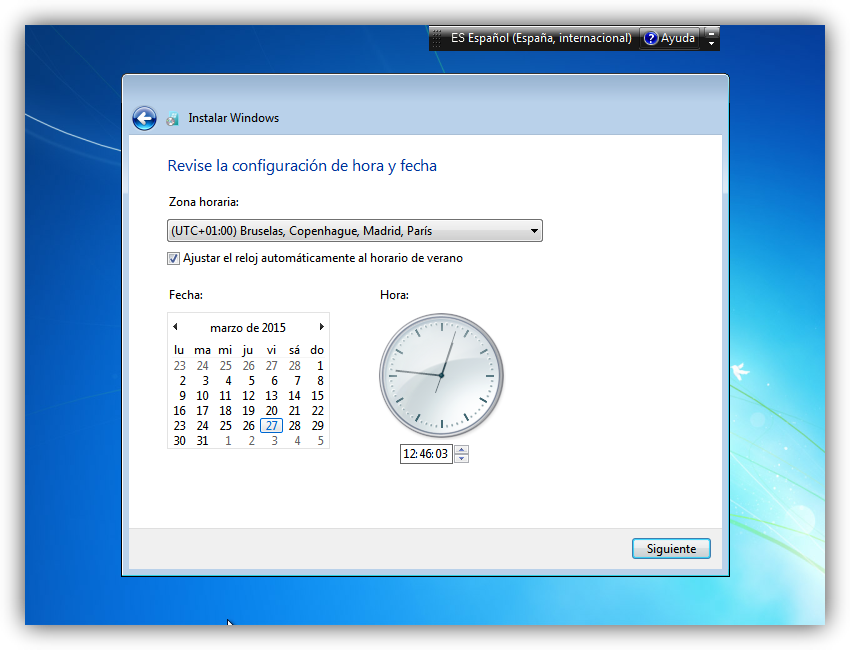
Escogeremos la fecha y hora del sistema , así como la zona horaria en la que nos encontremos, y pulsamos en “Siguiente” :
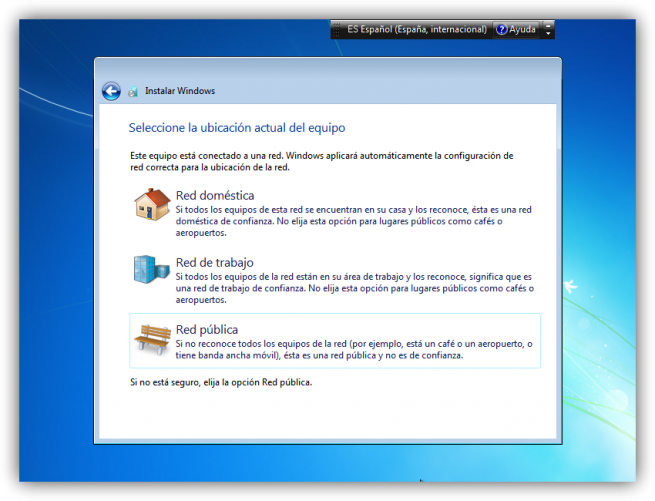
En este punto, tendremos que elegir la configuración de red que tendrá el sistema, dependiendo de dónde esté conectado. Elegimos la opción que más se ajuste a las características de nuestro sistema. En nuestro caso, elegimos “Red doméstica” :
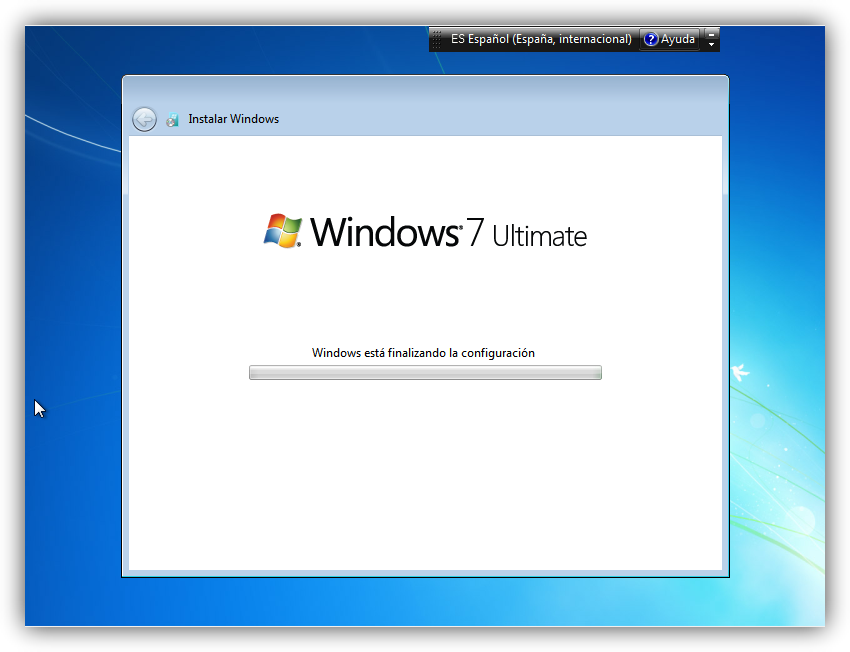
Ya estamos en la recta final de la instalación, pues habiendo escogido toda la configuración que deseamos, el programa de instalación de Windows 7 la pondrá en práctica:
En este momento, ya hemos terminado la instalación y podemos ver la esperada pantalla del escritorio de Windows 7 :
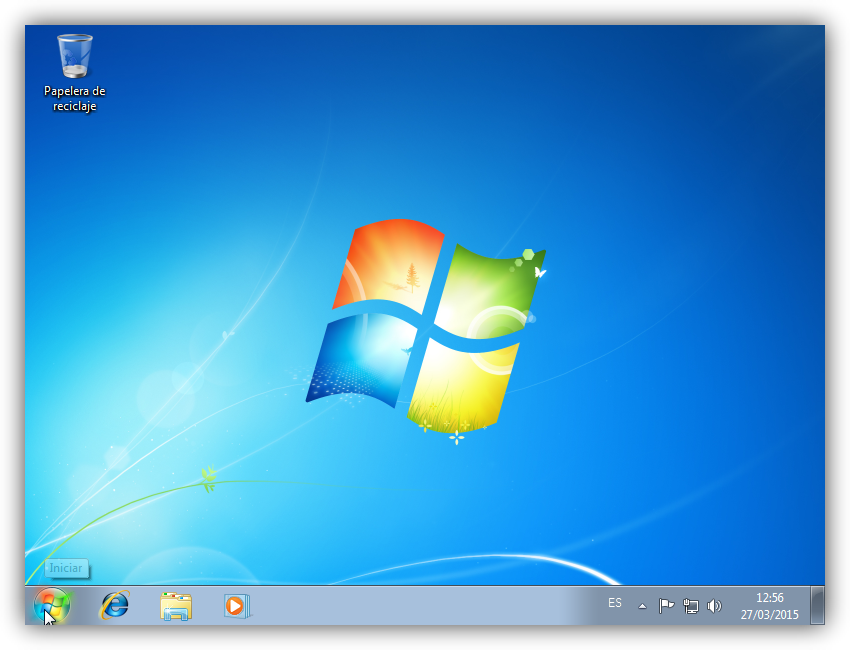
Esperamos que este manual de instalación de Windows 7 os haya servido de ayuda. Si tenéis cualquier duda o problema relacionado con este sistema operativo, podéis exponerlo en el foro Windows 7 de ADSLZone .
Windows 8 (2012)
El 25 de octubre de 2012 hizo su puesta de larga el polémico Windows 8. Los usuarios se desgarraban las vestiduras... ¡no tenía botón de Inicio! ¿Cómo iban a sobrevivir sin él?
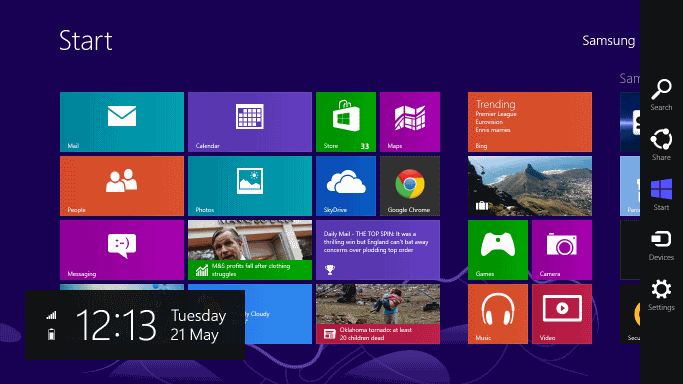
Su interfaz de usuario fue modificada para hacerla más amigable y fácil de usar con la pantallas táctiles, además de poder seguir usando obviamente el teclado y ratón. Es el momento de las Apps cuyos iconos de diferentes tamaños ocupan la pantalla, se pueden agrupar, mostrar notificaciones
INSTALACIÓN DE WINDOWS 8
Para iniciar el proceso de instalación limpia de Windows 8, deberá iniciar su computadora desde cualquier fuente de instalación que esté utilizando: un disco DVD o una unidad flash .

Paso 2 Espere a que se carguen los archivos de instalación de Windows 8
Sabrá que el proceso de instalación de Windows 8 se inicia correctamente si ve la pantalla de inicio de Windows 8

Paso 3 Elija idioma, hora y otras preferencias
Elija el idioma para instalar , el formato de hora y moneda , y el teclado o el método de entrada que preferiría usar en Windows 8 y en toda la instalación limpia de Windows 8.
Una vez que haya seleccionado sus opciones, seleccione Siguiente .

Paso 4 Haga clic en Instalar ahora
Seleccione Instalar ahora en el centro de la pantalla, justo debajo del logotipo de Windows 8.
Esto pondrá en marcha el proceso de instalación de Windows 8.

Paso 5 Espere a que comience la instalación de Windows 8
El proceso de instalación de Windows 8 está comenzando ahora.

Paso 6 Ingrese su clave de producto de Windows 8
Aquí es donde ingresa su clave de producto, el código de 25 dígitos que recibió cuando compró Windows 8. No necesita ingresar los guiones que probablemente se muestran como parte de su clave de producto

Paso 7 Acepte el contrato de licencia de software de Windows 8
La siguiente pantalla que encontrará será la página del Acuerdo de licencia de software de Microsoft , que es esencialmente un cuadro de texto gigante que contiene los términos de licencia para la edición de Windows 8 que está instalando.

Paso 8 Elija el método de instalación personalizado
La siguiente pantalla le presenta una pregunta importante: ¿Qué tipo de instalación desea? . Tienes dos opciones: Actualizar y Personalizar .
Seleccione Personalizar: Instalar solo Windows (avanzado).

Paso 9 Mostrar las opciones avanzadas de Windows 8
¿Dónde desea instalar Windows? En la pantalla, verá una lista de todas las particiones que Windows 8 ve en la computadora.
Lo que hace que una instalación limpia de Windows 8 sea “limpia” es la eliminación de la partición en la que está instalado el sistema operativo actual, así como las particiones auxiliares que el sistema operativo estaba usando, generalmente con fines de recuperación. Esto es lo que vamos a hacer en los próximos pasos

Paso 10 Elimine la partición donde desea Windows 8
Ahora que tiene acceso a la gama completa de opciones de administración de particiones, puede eliminar cualquier partición de su disco duro utilizada por el sistema operativo actualmente instalado.

Paso 11 Confirmar la eliminación de la partición
Después de elegir eliminar la partición, el programa de instalación de Windows 8 le pedirá que confirme que realmente desea eliminar la partición.

Paso 12 Elija una ubicación física para instalar Windows 8
Como puede ver ahora, todo el espacio en este disco duro aparece como Espacio no asignado . En otras palabras, no tiene particiones configuradas y la instalación o reinstalación de Windows 8 que se iniciará próximamente estará “limpia” y “desde cero” en esta unidad vacía.

Paso 13 Espere mientras Windows 8 está instalado
La instalación de Windows 8 comenzará ahora a instalar Windows 8 en la partición que creó desde el espacio libre que seleccionó en el último paso. Todo lo que tienes que hacer aquí es esperar.

Paso 14 Reinicia tu computadora
Cuando finalice la mayor parte del proceso de instalación de Windows 8, su computadora se reiniciará automáticamente.

Paso 15 Espere a que Windows 8 termine de instalar
Después de que la instalación de Windows 8 termine de instalar el hardware, verá un mensaje de Preparación en la parte inferior de la pantalla.
Durante esta breve etapa, la instalación de Windows 8 está terminando las últimas tareas, como finalizar el registro y otras configuraciones.
Su computador se Reiniciará automaticamente… debes esperar…

Paso 16 Windows 8 se inicia
Una vez más, estás esperando que Windows 8 se inicie. Esto sólo debería tomar un minuto o dos.
Paso 17 Espere a que se inicie el Asistente de conceptos básicos de Windows 8
La siguiente pantalla que ve es una introducción a un asistente que está a punto de completar y que ayuda a personalizar Windows 8 según sus preferencias.
Se muestran cuatro secciones, que incluyen Personalizar , Inalámbrico , Configuración e Iniciar sesión .
Esta pantalla solo aparece durante unos segundos antes de pasar automáticamente a Personalizar .

Paso 18 Elige un tema de color y nombra tu PC


Paso 20 Espera mientras Windows 8 finaliza la configuración
Su instalación limpia de Windows 8 está casi terminada … solo unos pocos pasos más.

Paso 21 Espera mientras Windows 8 prepara la pantalla de inicio
Dependiendo de la versión de Windows 8 que esté instalando, puede pasar por una larga serie de pantallas, las primeras de las cuales explican cómo trabajar con la interfaz de Windows 8.

Paso 22 ¡Su instalación de Windows 8 está completa!

Windows 10 (2015)
Tras tres años de dura travesía por el desierto sin botón de inicio, el 29 de julio de 2015 hace su aparición estelar Windows 10.

No hay comentarios:
Publicar un comentario